




Для такой небольшой заметки название, на мой взгляд, слишком броское.
Кроме фильтров в Wireshark'e есть ещё очень много инструментов, о которых в статье не было сказано ни слова.
Например, о просмотре статистики, об экспорте данных, о расшифровке трафика.
Огромная просьба в будущих статьях делать картинки с увеличением по превью -
среди таких больших изображений достаточно сложно находить подпись к ним.
Об этом всё начинающему пользователю неплохо было бы узнать.
Для этого выделили сразу 2 поля: Packet Details и Packet Bytes
Кроме фильтров в Wireshark'e есть ещё очень много инструментов, о которых в статье не было сказано ни слова.
Например, о просмотре статистики, об экспорте данных, о расшифровке трафика.
Огромная просьба в будущих статьях делать картинки с увеличением по превью -
среди таких больших изображений достаточно сложно находить подпись к ним.
Наверное, имелся в виду инструмент?Но на самом деле это очень сложный атрибут.
Где этот выбор происходит? Какие там сети есть? Чем они отличаются?Выбираем подключенную сеть
Об этом всё начинающему пользователю неплохо было бы узнать.
Так какие виды трафика? Очевидно, что тип трафика указан в столбец ProtocolКак вы уже заметили цвета трафика разные и это весьма интересно что они обозначают. Wireshark использует разные цвета чтобы помочь нам узнать разные виды трафика.
Звучит очень странно. Лучше написать "В поле Filter мы можем указать название интересующего нас протокола."Мы можем вписать нужный нам трафик для фильтровки
А как его создать-то?Мы также можем создать свой собственный фильтр нажав на Analyze>>Display filters
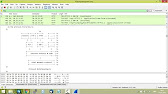
Содержимое пакета находится совсем в другом месте.Если вы увидели нужный пакет вы можете посмотреть его содержимое.
Для этого выделили сразу 2 поля: Packet Details и Packet Bytes
Уверен, что новичок, прочитавший такую заметку, скорее ещё сильнее запутается, ничего не поняв.Как вы уже поняли это очень сильная штука для просмотра трафика.




Комментарии
7