



Codeby Academy
Практика и мастерство
От основ до продвинутого — программы для практиков Codeby.
К курсу →

Файловый менеджер, как следует из названия - программа для работы с файлами.файлового менеджера.
Она может создавать, удалять, переименовывать файлы, к установке программ она не имеет отношения.
Обычно значок выглядит в виде папки в верхнем левом углу.Почему - то мне не удалось у сябя его найти, не пойму...
Linux в первую очередь удобен своей консолью. Да, нужно знать/помнить/искать команды, но оно того стоит.архиваторы срабатывают, распаковал - файл есть установочный. А как здесь его распаковать... ? Чем?
Открывается она значком похожим на окно
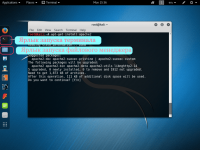
По умолчанию терминал открывается в домашней папке.
Чтобы узнать, где сейчас ты находишься, есть команда
pwdЧтобы увидеть список файлов - команда
lsЧтобы посмотреть содержимое текстового файла - команда
catей в качестве аргумента нужно дать имя того файла, который нужно посмотреть
cat file.txtЧтобы разархивировать архив zip, нужно в первую очередь установить программу, которая сможет это сделать
Установка происходит через программу apt или apt-get.
Нам нужна программа unzip
apt install unzipЗапускать программу установки нужно с правами суперпользователя, поэтому перед командой нужно написать sudo
sudo apt install unzipЕсли появляется вопрос об установке доп пакетов, нужно согласиться.
Когда установка завершится, консоль вернётся в ту папку, в которой работала прежде
Теперь можем разархивировать файл
sudo unzip archive.zipФайл может быть упакован иначе, через утилиту tar
Для распаковки такого файла нужно воспользоваться командой
sudo tar cvf archive.tarНа выходе мы получаем какую-то папку или файл.
Нужно проверить, какие файлы появились
Выполняем команду ls с ключами -rt
ls -rtКрайними справа будут новые файлы.
Можно выполнить ту же команду с другими ключами, чтобы увидеть список файлов в табличном отображении и большей информацией
ls -lahrtВсё зависит от того, в каком виде эти программы были скачаны.7 штук прогрымм скачаных стоят, а поставить ни одной не могу!
Если это файл deb, то установить можно через
sudo dpkg -i здесь_название_файла.debНо лучше всего устанавливать программы через
aptЧтобы потренироваться попробуй установить и запустить тот же тетрис
sudo apt install bastetА потом запусти его, просто написав в консоли
bastetПотренируйся на других играх - вот названия
ninvaders, pacman4console, nsnake, greed, bsdgames
Последний пакет установит целый сборник игр в котором есть куча всего
Список игр
- adventure — классическая текстовая игра Colossal Cave Adventure.
- atc — симулятор авиадиспетчера.
- backgammon — нарды.
- battlestar — текстовый квест в жанре sci-fi.
- boggle — компьютерная версия игры Boggle (нахождение слов на игровом поле).
- canfield — пасьянс Canfield.
- cribbage — карточная игра Криббедж.
- dab — компьютерная версия игры Dots and Boxes.
- fish — карточная игра Go Fish.
- gomoku — компьютерная версия игры Гомоку.
- hack — классическая ролевая игра, предшественница NetHack.
- hangman — компьютерная версия игры Виселица.
- hunt — многопользовательская игра, в которой игроки сражаются друг с другом в лабиринте.
- mille — компьютерная версия настольной игры Mille Bornes.
- monop — компьютерная версия настольной игры Монополия.
- phantasia — текстовая ролевая игра по мотивам D&D, произведений Толкина и древних мифов.
- robots — классическая игра, в которой игрок должен убегать от роботов.
- sail — симулятор морских сражений.
- snake — аркадная игра, в которой нужно собирать деньги, обходя стороной опасную змею.
- tetris — версия Тетриса.
- trek — игра по мотивам телесериала Star Trek, в которой игроку дается в управление звездолет Энтерпрайз.
- worm — версия Змейки.
- wump — классическая текстовая игра Hunt the Wumpus.
- arithmetic — программа для проверки математических способностей (примеры на сложение, вычитание, умножение и деление).
- banner — выводит заданный текст большими буквами.
- bcd — вывод введенного текста в формате перфокарты.
- caesar/rot13 — дешифровка шифра Цезаря (похоже, что неработающая) и ROT13.
- countmail — выводит количество полученных пользователем писем.
- dm — програма Dungeon Master для управления запуском игр.
- factor — разложение числа на простые делители.
- fortune — программа для вывода случайных афоризмов, анекдотов и цитат.
- morse — вывод введенного текста в формате азбуки Морзе.
- number — выводит название введенного числа на английском языке.
- pig — перевод текста на поросячью латынь (Igpay Atinlay).
- pom — вывести фазу Луны.
- ppt — вывод введенного текста в формате перфоленты.
- primes — программа для вывода простых чисел.
- quiz — программа для проверки кругозора, задающая несложные вопросы из разных областей.
- rain — анимационная заставка «Дождь».
- random — выводит из файла выбранные случайным образом строки.
- wargames — задает пользователю вопрос: «Хотите ли вы сыграть в игру?» При вводе названия игры, которая есть в папке /usr/games, эта игра запускается. Иначе выводится фраза: «Странная игра. Единственная возможность победить — это не играть.» Программа является отсылкой к фильму Wargames (1983).
- worms — анимационная заставка «Червячки».
- wtf — расшифровка акронимов.
Спасибо. Не дочитав проверил unzip - он есть! 6.0-25 . После ввёл : sudo apt install bastet - невозможно найти пакет bastetФайловый менеджер, как следует из названия - программа для работы с файлами.
Она может создавать, удалять, переименовывать файлы, к установке программ она не имеет отношения.
Обычно значок выглядит в виде папки в верхнем левом углу.
Linux в первую очередь удобен своей консолью. Да, нужно знать/помнить/искать команды, но оно того стоит.
Открывается она значком похожим на окно
Посмотреть вложение 39061
По умолчанию терминал открывается в домашней папке.
Чтобы узнать, где сейчас ты находишься, есть команда
pwd
Чтобы увидеть список файлов - команда
ls
Чтобы посмотреть содержимое текстового файла - команда
cat
ей в качестве аргумента нужно дать имя того файла, который нужно посмотреть
cat file.txt
Чтобы разархивировать архив zip, нужно в первую очередь установить программу, которая сможет это сделать
Установка происходит через программу apt или apt-get.
Нам нужна программа unzip
apt install unzip
Запускать программу установки нужно с правами суперпользователя, поэтому перед командой нужно написать sudo
sudo apt install unzip
Если появляется вопрос об установке доп пакетов, нужно согласиться.
Когда установка завершится, консоль вернётся в ту папку, в которой работала прежде
Теперь можем разархивировать файл
sudo unzip archive.zip
Файл может быть упакован иначе, через утилиту tar
Для распаковки такого файла нужно воспользоваться командой
sudo tar cvf archive.tar
На выходе мы получаем какую-то папку или файл.
Нужно проверить, какие файлы появились
Выполняем команду ls с ключами -rt
ls -rt
Крайними справа будут новые файлы.
Можно выполнить ту же команду с другими ключами, чтобы увидеть список файлов в табличном отображении и большей информацией
ls -lahrt
Всё зависит от того, в каком виде эти программы были скачаны.
Если это файл deb, то установить можно через
sudo dpkg -i здесь_название_файла.deb
Но лучше всего устанавливать программы через
apt
Чтобы потренироваться попробуй установить и запустить тот же тетрис
sudo apt install bastet
А потом запусти его, просто написав в консоли
bastet
Потренируйся на других играх - вот названия
ninvaders, pacman4console, nsnake, greed, bsdgames
Последний пакет установит целый сборник игр в котором есть куча всего
Список игр
Список остальных программ
- adventure — классическая текстовая игра Colossal Cave Adventure.
- atc — симулятор авиадиспетчера.
- backgammon — нарды.
- battlestar — текстовый квест в жанре sci-fi.
- boggle — компьютерная версия игры Boggle (нахождение слов на игровом поле).
- canfield — пасьянс Canfield.
- cribbage — карточная игра Криббедж.
- dab — компьютерная версия игры Dots and Boxes.
- fish — карточная игра Go Fish.
- gomoku — компьютерная версия игры Гомоку.
- hack — классическая ролевая игра, предшественница NetHack.
- hangman — компьютерная версия игры Виселица.
- hunt — многопользовательская игра, в которой игроки сражаются друг с другом в лабиринте.
- mille — компьютерная версия настольной игры Mille Bornes.
- monop — компьютерная версия настольной игры Монополия.
- phantasia — текстовая ролевая игра по мотивам D&D, произведений Толкина и древних мифов.
- robots — классическая игра, в которой игрок должен убегать от роботов.
- sail — симулятор морских сражений.
- snake — аркадная игра, в которой нужно собирать деньги, обходя стороной опасную змею.
- tetris — версия Тетриса.
- trek — игра по мотивам телесериала Star Trek, в которой игроку дается в управление звездолет Энтерпрайз.
- worm — версия Змейки.
- wump — классическая текстовая игра Hunt the Wumpus.
- arithmetic — программа для проверки математических способностей (примеры на сложение, вычитание, умножение и деление).
- banner — выводит заданный текст большими буквами.
- bcd — вывод введенного текста в формате перфокарты.
- caesar/rot13 — дешифровка шифра Цезаря (похоже, что неработающая) и ROT13.
- countmail — выводит количество полученных пользователем писем.
- dm — програма Dungeon Master для управления запуском игр.
- factor — разложение числа на простые делители.
- fortune — программа для вывода случайных афоризмов, анекдотов и цитат.
- morse — вывод введенного текста в формате азбуки Морзе.
- number — выводит название введенного числа на английском языке.
- pig — перевод текста на поросячью латынь (Igpay Atinlay).
- pom — вывести фазу Луны.
- ppt — вывод введенного текста в формате перфоленты.
- primes — программа для вывода простых чисел.
- quiz — программа для проверки кругозора, задающая несложные вопросы из разных областей.
- rain — анимационная заставка «Дождь».
- random — выводит из файла выбранные случайным образом строки.
- wargames — задает пользователю вопрос: «Хотите ли вы сыграть в игру?» При вводе названия игры, которая есть в папке /usr/games, эта игра запускается. Иначе выводится фраза: «Странная игра. Единственная возможность победить — это не играть.» Программа является отсылкой к фильму Wargames (1983).
- worms — анимационная заставка «Червячки».
- wtf — расшифровка акронимов.
Последнее редактирование модератором:
Если сначала обновиться?sudo apt install
sudo apt updatesudo apt install bastetчто показывает командаСделал update,upgrade, запустил "apt --fix-broken install", система предложила и пробовал : sudo apt install bastet - E: Невозможно найти пакет bastet
cat /etc/apt/sources.listи
ping 8.8.8.8Так прямо на дисплее стоит - google-chrome-stable_current_i386.deb - она скачана и deb. Прямо сейчас ввёл - ошибка: укажите требуемое действие. В терминале я написал - sudo dpkg install и что вверху, браузер. С apt - та же история, и с apt-get/
1 ая - нет такого файла, 2 ая - 64 bytes from 8.8.8.8 icmp_seq=1,2,3.....245.....что показывает команда
cat /etc/apt/sources.list
и
ping 8.8.8.8
у меня 32 бит система1 ая - нет такого файла, 2 ая - 64 bytes from 8.8.8.8 icmp_seq=1,2,3.....245.....
Вот в этом и проблема. apt не может обновить репозитории1 ая - нет такого файла
выполни
sudo echo 'deb http://http.kali.org/kali kali-rolling main non-free contrib ' > /etc/atp/sources.listПотом уже обновляй и устанавливай
sudo apt update && apt upgrade -y && apt install bastet значит, этот файл лежит на рабочем столе. то есть в папке ~/Desktop/Так прямо на дисплее стоит - google-chrome-stable_current_i386.deb
Чтобы перейти с эту папку надо ввести команду в консоли
cd ~/DesktopЛибо, раз мы знаем расположение файла, выполнить установку, передав путь к файлу самому установщику
sudo dpkg -i ~/Desktop/google-chrome-stable_current_i386.debПо умолчанию в Kali уже установлен бразуер Firefox
На картинке, что я добавил, он расположен в самом верху списка - оранжевая лиса.
Его функционала будет более чем достаточно, поэтому устанавливать Chrome, если нет какой-то особой необходимости, не нужно.
Последнее редактирование:
Можно, конечно, обойтись. Но как в Firefox добавить функцию перевода, как в chrome? Т.е. - кликнул и страница перевелась. Есть такая возможность? Ведь сюда плагин сразу стал и меню на русском. А по словам переводить в текстах... подскажи, если знаешь.Вот в этом и проблема. apt не может обновить репозитории
выполни
sudo echo 'deb http://http.kali.org/kali kali-rolling main non-free contrib ' > /etc/atp/sources.list
Потом уже обновляй и устанавливай
sudo apt update && apt upgrade -y && apt install bastet
значит, этот файл лежит на рабочем столе. то есть в папке ~/Desktop/
Чтобы перейти с эту папку надо ввести команду в консоли
cd ~/Desktop
Либо, раз мы знаем расположение файла выполнить установку, передав путь к файлу самому установщику
sudo dpkg -i ~/Desktop/google-chrome-stable_current_i386.deb
По умолчанию в Kali уже установлен бразуер Firefox
На картинке, что я добавил он расположен в самом верху списка - оранжевая лиса.
Его функционала будет более чем достаточно, поэтому устанавливать Chrome, если нет какой-то особой необходимости, не нужно.
Для Firefox есть отличное дополнение To Google TranslateНо как в Firefox добавить функцию перевода, как в chrome?
После его установки, эта функция так же появляется

Спасибо, стало, работает. В сборке у меня и Chromium стоит. Но синхронизации нет, русский не ставится даже в меню. Помню всё на русском, захожу, нахожу пакеты, листаю - нет русского вообще в перечне. Кто собирал этот хром? Спецом русский удалил, что ли? Русонелюб? Здесь стал плагин с языком вмиг. Переводчик этот тоже сразу стал, только медленно переводит чуток и с 3 его раза. Может раскрутится. Не знаю... Искать другую систему Кали? Но на 32 бит - найду ли... Может есть что хорошее? Скинь ссылочку. Плиз.Для Firefox есть отличное дополнение To Google Translate
После его установки, эта функция так же появляется
Посмотреть вложение 39078
Вопрос не в том, можно ли найти, а для чего.Искать другую систему Кали? Но на 32 бит - найду ли... Может есть что хорошее? Скинь ссылочку. Плиз.
Почему именно Kali? Большинство компонентов этой системы предустановлены для проведения пентеста.
Нужно оно новичку?
Можно попробовать стандартные Debian и Ubuntu вполне себе дружелюбные и удобные системы.
Конечно можно. Пробовал много и упорно. Peppermint 10 хорошо ставится, с остальными - то Wi-Fi, то язык, то дольше Windows 10 запускается и ползает в интернете. Вчера нашёл Kali 2020 года. Весит, глянул, на 1 гиг меньше прежней, поставил и .... не хочет открываться экран. Чуток светится и всё. Восстановление не восстанавливает. Опять проблема. (Это с винды пишу, письмо на почту приходит.) Открывается биос на f9 , а что там написать не знаю. Буду искать. Kali, я так себе думаю, имеет самые широкие возможности. Мне было интересно научиться делать загрузочные, мультизагрузочные, LiveUSB - но чтоб сам и под себя. На Windows чуток научился. Вроде всё просто, но это - когда уже сделал. А до того - дятлова (птица) работа. После того, как на Linux полазил и снова на Windows попадаешь - какие у тебя ощущения? Слева, справа и сверху хрень разная лезет, левая, не нужная тебе, закрывающая обзор и, порой, не дающая строку увидеть до точки. И её, рекламу эту, не убрать! Приходится выходить и искать на другом ресурсе. Ладно, это всё бред. Спасибо за советВопрос не в том, можно ли найти, а для чего.
Почему именно Kali? Большинство компонентов этой системы предустановлены для проведения пентеста.
Нужно оно новичку?
Можно попробовать стандартные Debian и Ubuntu вполне себе дружелюбные и удобные системы.
Экономия в этом вопрос архигубительна )Скорее всего была скачана версия либо для серверов, где не нужна графическая подсистема, либо версия, которая сама скачивает из интернета оставшиеся компоненты. Так называемый netinstaller.Вчера нашёл Kali 2020 года. Весит, глянул, на 1 гиг меньше прежней, поставил и .... не хочет открываться экран.
Не стоит изобретать велосипед - есть официальный сайт со ссылками на скачивание, там есть и 32 и 64 битные версии.
Ошибочное мнение. Kali - одна из множества Linux системБуду искать. Kali, я так себе думаю, имеет самые широкие возможности.
![320px-Linux_Distribution_Timeline.svg[1].png](data:image/svg+xml;charset=utf-8,%3Csvg xmlns%3D'http%3A%2F%2Fwww.w3.org%2F2000%2Fsvg' width='320' height='1373' viewBox%3D'0 0 320 1373'%2F%3E "320px-Linux_Distribution_Timeline.svg[1].png")
Конкретно для меня Linux есть только в окне терминала, а уж где это окно будет, хоть в Windows, хоть в браузере, хоть в маке - не принципиально.После того, как на Linux полазил и снова на Windows попадаешь - какие у тебя ощущения?
Ты прав. И то, что каждый видит Мир, как умеет. Согласен. И что меньший по весу - не лучший - твоя правда. Но лыч сунул и попробовал, проверил. Да, всё урезано. Пол дня в ... Поставил преждний. Что делать, не умею как ты и другие продвинутые в этой среде. Но, как умею - так и гребу.
Ещё по теме
4 СтатьяPhoneinfoga ошибка при запуске: почему OSINT-инструмент ломается и что делать
Сергей Попов·11.08.2026·OSINT и Форензика
0
2 тыс.
11.08.2026
СтатьяPhoneinfoga ошибка при запуске: почему OSINT-инструмент ломается и что делать
Сергей Попов·11.08.2026·OSINT и Форензика
0
2 тыс.
11.08.2026
 СтатьяЧастые ошибки новичка в SOC: Обсуждение и полезные советы
delifer·30.09.2026·Threat Intel
0
2 тыс.
30.09.2026
HackerlabОшибка 404
Сергей Попов·13.05.2026·Веб
0
819
13.05.2026
Статья5 ошибок AI-агента в автономном пентесте
Сергей Попов·01.10.2026·Этичный хакинг и тестирование на проникновение
0
2 тыс.
01.10.2026
СтатьяЧастые ошибки новичка в SOC: Обсуждение и полезные советы
delifer·30.09.2026·Threat Intel
0
2 тыс.
30.09.2026
HackerlabОшибка 404
Сергей Попов·13.05.2026·Веб
0
819
13.05.2026
Статья5 ошибок AI-агента в автономном пентесте
Сергей Попов·01.10.2026·Этичный хакинг и тестирование на проникновение
0
2 тыс.
01.10.2026
Поделиться: