



Установка Kali Linux на флешку persistence
Для начала скачайте образ ISO cофициального сайта Kali Kali Linux Downloads
Затем утилиту Rufus она бесплатная http://rufus.akeo.ie/?locale=ru
Затем открываем утилиту и указываем образ Kali


Во вкладке Создать загрузочный диск выбираем DD-образ

Запускаем нажав на Старт. Внимание фся информация на диске будет уничтожена.


Ждём окончания процесса 100%

Загружаемся с флешки через биос в boot menu

Затем выбираем режим Live

Загрузившись в Live открываем терминал и вводим следующую команду fdisk –l

Здесь мы можем посмотреть какие диски есть в системе, в моём случае это sda у вас может быть по другому.
Вводим команду gparted в открывшемся окне выбираем нашу флешку.

Видим не размеченную область диска, правой кнопкой на неё и выбираем New

Создаём раздел, файловую систему ext4 названия раздела persistence

Нажимаем Add после чего обязательно применить нажав на стрелку Enter и сохранив Apply.

Далее мы видим следующие окна, как создаётся раздел и в итоге сам раздел.


Псле чего мы снова вводим в терминале команду fdisk –l

Убедимся что раздел sda3 создан, именно его мы будем использовать для сохранения пользовательских данных.
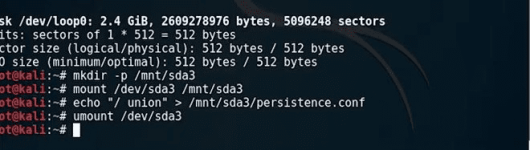
Создадим папку для монтирования и назовём её sda3
#mkdir -p /mnt/sda3
Следующей командой мы монтируем этот раздел:
#mount /dev/sdd3 /mnt/sda3
Затем экспортируем:
#echo "/ union" > /mnt/sda3/persistence.conf
И размонтируем:
#umount /dev/sda3
Перезагружаемся

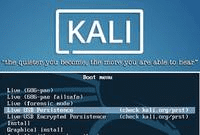
После чего перезагружаемся и выбираем Live USB Persistence

Делаем настройки как нам нравится, можно создать паки и файлы и перезагружаемся снова в режим persistence.
Если всё правильно сделано все изменения будут сохранены…
Для начала скачайте образ ISO cофициального сайта Kali Kali Linux Downloads
Затем утилиту Rufus она бесплатная http://rufus.akeo.ie/?locale=ru
Затем открываем утилиту и указываем образ Kali
Во вкладке Создать загрузочный диск выбираем DD-образ
Запускаем нажав на Старт. Внимание фся информация на диске будет уничтожена.
Ждём окончания процесса 100%
Загружаемся с флешки через биос в boot menu
Затем выбираем режим Live
Загрузившись в Live открываем терминал и вводим следующую команду fdisk –l
Здесь мы можем посмотреть какие диски есть в системе, в моём случае это sda у вас может быть по другому.
Вводим команду gparted в открывшемся окне выбираем нашу флешку.
Видим не размеченную область диска, правой кнопкой на неё и выбираем New
Создаём раздел, файловую систему ext4 названия раздела persistence
Нажимаем Add после чего обязательно применить нажав на стрелку Enter и сохранив Apply.
Далее мы видим следующие окна, как создаётся раздел и в итоге сам раздел.
Псле чего мы снова вводим в терминале команду fdisk –l
Убедимся что раздел sda3 создан, именно его мы будем использовать для сохранения пользовательских данных.
Создадим папку для монтирования и назовём её sda3
#mkdir -p /mnt/sda3
Следующей командой мы монтируем этот раздел:
#mount /dev/sdd3 /mnt/sda3
Затем экспортируем:
#echo "/ union" > /mnt/sda3/persistence.conf
И размонтируем:
#umount /dev/sda3
Перезагружаемся
После чего перезагружаемся и выбираем Live USB Persistence
Делаем настройки как нам нравится, можно создать паки и файлы и перезагружаемся снова в режим persistence.
Если всё правильно сделано все изменения будут сохранены…
- AI-выжимка (тезисы)
- скачайте образ ISO cофициального сайта Kali :: Инструкция описывает установку Kali Linux на флешку с persistence через Rufus и официальный ISO-образ.
Во вкладке Создать загрузочный диск выбираем DD-образ :: Rufus пишет образ в режиме DD-образ, все данные на флешке при этом уничтожаются.
Создаём раздел, файловую систему ext4 названия раздела persistence :: Через gparted на неразмеченной области флешки создаётся раздел ext4 с именем persistence.
именно его мы будем использовать для сохранения пользовательских данных :: Раздел sda3 хранит пользовательские данные между перезагрузками Live-сессии.
#echo "/ union" > /mnt/sda3/persistence.conf :: Persistence активируется файлом persistence.conf со строкой "/ union" внутри смонтированного раздела.
выбираем Live USB Persistence :: После настройки загрузка выполняется в режиме Live USB Persistence — изменения и файлы сохраняются после перезагрузки.
- Домен (таксономия витрины «Разборы»)
- Pentest
Вложения
Последнее редактирование модератором:


Комментарии
23